Einfache Lösungen für flüssiges Streaming mit TeaTV APK
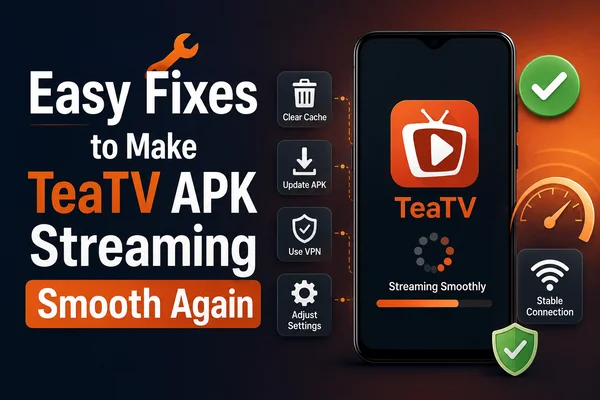
Tea TV ist eine großartige Streaming-Plattform, mit der Sie kostenlos Fernsehserien und Filme ansehen können. Es ist praktisch und hat viel Inhalt. Manchmal funktioniert es jedoch nicht. Dies ruiniert Ihren Sehplan. Dieses Handbuch befasst sich mit den häufigsten Tea TV-Problemen. Sie werden leicht verständliche Anweisungen zur schnellen Reparatur entdecken.
Warum Funktioniert Tea TV Nicht?
Mehrere Gründe können die Funktionalität der teatv-App beeinträchtigen. Hier sind die häufigsten:
● Serverprobleme: Der Tea TV-Server kann ausfallen oder starken Datenverkehr verursachen.
● Alte App: Eine ältere installierte Version kann zu Fehlern führen.
● Schlechtes Internet: Eine schwache Internetverbindung verursacht Puffern oder kein Streaming.
● Beschädigte App-Daten: Garbage Cache oder Daten können Tea TV APK ruinieren.
● Blockierte Inhalte: TeaTv könnte an einigen Standorten oder ISPs blockiert sein.
● Geräte-Inkompatibilität: Ihr Gerät unterstützt teatv möglicherweise nicht vollständig.
Häufige Probleme und Ihre Lösungen
App Öffnet Sich Nicht oder Wird Nicht Geladen
Wenn Tea TV beim Start einfriert oder abstürzt, liegt es wahrscheinlich an einem schlechten Cache oder Kompatibilitätsproblemen. Löschen Sie den Cache, erzwingen Sie das Beenden der App und starten Sie die App neu. Wenn das nicht funktioniert, installieren Sie die neueste Version der Teatv APK neu.
Keine Links Angezeigt oder Links Fehlgeschlagen
Wenn Suchen keine spielbaren Links liefern, kann es sich um einen Scraper-Fehler oder ein Serverproblem handeln. Versuchen Sie, Daten zu löschen, verwenden Sie ein VPN, um ISP-Blockierungen zu umgehen, oder aktualisieren Sie die TeaTV-App.
Streaming Puffert oder Stoppt
Puffern zeigt normalerweise schlechtes Internet oder überlastete Server an. Überprüfen Sie Ihre Verbindung, trennen Sie Wi-Fi aus und verbinden Sie es erneut, oder reduzieren Sie die Videoqualität. Das Neustart der Tea TV APK funktioniert auch.
Abstürze oder Einfrieren Während der Wiedergabe
Das Einfrieren oder Abstürzen der App in der Mitte eines Streams deutet auf Speicher- oder Cache-Probleme hin. Erzwingen Sie das Beenden der App, löschen Sie den Cache oder installieren Sie neu. Die neueste Version von Teatv sollte installiert sein.
Fehlende oder Asynchrone Untertitel
Wenn Untertitel fehlen oder asynchron sind, wählen Sie eine andere Untertitelspur oder Quelle. Externe Untertitel funktionieren möglicherweise besser.
Installation oder Aktualisierung Fehlgeschlagen
Wenn die Installation oder Aktualisierung fehlschlägt, fehlt möglicherweise der Speicher auf Ihrem Gerät oder es ist inkompatibel. Löschen Sie den Speicher, überprüfen Sie die Einstellungen, um unbekannte Quellen zuzulassen, und installieren Sie die richtige Tea TV APK.
Schnelle Fixes auf einen Blick
● Gerät neu starten: Schalten Sie Ihr Gerät aus und schalten Sie es dann wieder ein.
● Internet zuerst: Testen Sie Ihr Wi-Fi. Probieren Sie bei Bedarf ein anderes Netzwerk aus.
● Cache und Daten löschen: Gehen Sie zu Einstellungen → Apps → TeaTv und löschen Sie beide.
● Aktualisieren oder neu installieren: Installieren Sie die neueste Tea TV APK von einer zuverlässigen Website.
● Verwenden Sie ein VPN: Dies hilft, blockierte Inhalte zu umgehen oder ISP-Beschränkungen zu vermeiden.
● Überprüfen Sie Server: Suchen Sie online oder in Foren, um festzustellen, ob TeaTv für Wartung ausfällt.
Warum Diese Fixes Funktionieren
Neun von zehn teatv-App-Problemen stammen aus vier grundlegenden Ursachen: alte Software, schlechtes Netzwerk, blockierter Zugang oder beschädigte Daten. Jede Lösung behebt eine davon. Zurücksetzen und Cache-Löschen bringen die App in ihren Standardzustand zurück. Das Aktualisieren macht sie kompatibel. VPN oder Netzwerkwechsel behebt Zugriffssperren. All dies führt zu einfachen Schritten mit greifbaren Effekten.
Abschließende Gedanken
Tea TV ist eine praktische App. Aber Bugs können Ihr Streaming-Erlebnis ruinieren. Wenden Sie die oben genannten Schritte an, um schnell zur reibungslosen Wiedergabe zurückzukehren. Beginnen Sie mit einem Internettest, gefolgt von Cache-Reinigung, Neuinstallation oder VPN-Setup.
Die meisten Benutzer haben ihr Problem mit einem dieser Schritte behoben. Ihre Filme und Episoden sind zurück, ohne Ärger. Lassen Sie mich wissen, wenn Sie eine Version speziell für ein bestimmtes Gerät wie Firestick, PC oder Android-Telefon wünschen!